
उत्पाद तस्वीर को केंद्रित AI वीडियो विज्ञापन में बदलें
उपयोगी उत्पाद तस्वीर चुनें, संयमित मोशन ब्रीफ़ लिखें और ब्रांडेड वीडियो विज्ञापन बनाने से पहले मिले क्लिप की समीक्षा करें।
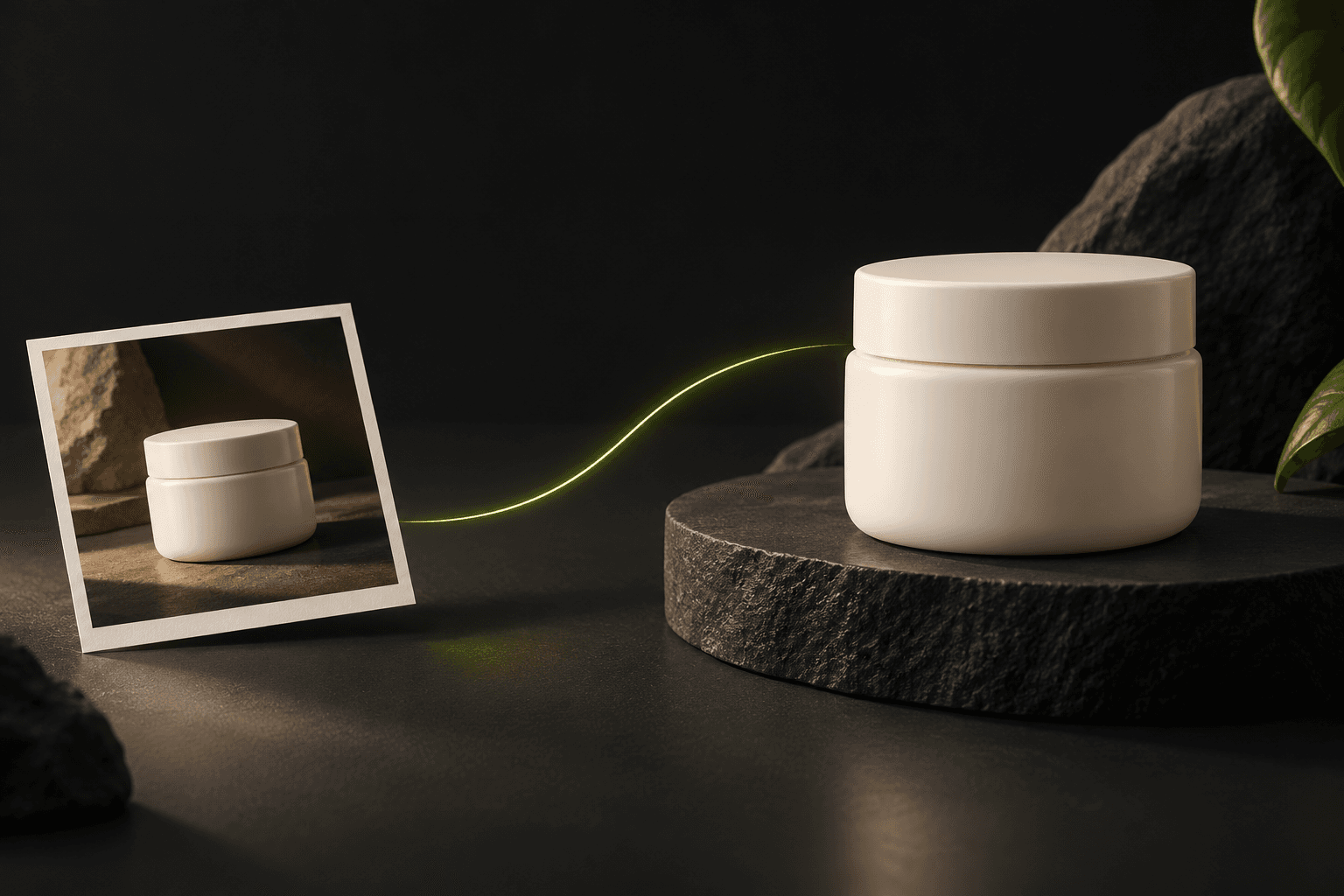
वह उत्पाद विवरण चुनें जिसे चलाना उपयोगी है
प्रभावी उत्पाद वीडियो एक विशिष्ट संदेश से शुरू होता है। स्किनकेयर जार के लिए पैकेजिंग का शांत खुलासा चाहिए हो सकता है; पोर्टेबल स्पीकर के लिए नियंत्रणों का स्पष्ट दृश्य। गति जोड़ने से पहले तय करें कि दर्शक क्या देखे। चलती पृष्ठभूमि तभी उपयोगी है जब वह संदेश को समझने में मदद करे।
उदाहरण स्किनकेयर विज्ञापन का ब्रीफ़ बंद जार की ओर धीमा कैमरा पुश, ढक्कन पर मुलायम दिन की रोशनी और शीर्षक के लिए साफ़ जगह बता सकता है। असली उत्पाद रंग, आकार, लेबल और बंद होने की बनावट अलग समीक्षा सूची में रखें। क्लिप से ऐसे लाभ प्रदर्शित करने को न कहें जिन्हें स्रोत फोटो स्थापित नहीं करती।
विश्वसनीय शुरुआती चित्र तैयार करें
तेज़, स्पष्ट तस्वीर चुनें जिसमें पूरा उत्पाद दिखे और किनारों के आसपास पर्याप्त जगह हो। जटिल दृश्य की योजना से पहले असंबंधित वस्तुएँ हटाएँ। प्रतिबिंब, पारदर्शी पैकेजिंग और छोटे अक्षरों पर अधिक ध्यान दें, क्योंकि अंतिम क्लिप को मूल से मिलाने में वे आसान संदर्भ बिंदु हैं। तुलना के लिए स्रोत की अछूती प्रति रखें।
इच्छित क्रॉप की योजना अभी बनाएँ। खड़े प्लेसमेंट को लैंडस्केप बैनर की तुलना में उत्पाद के ऊपर अधिक जगह चाहिए हो सकती है। पहले शुरुआती चित्र बनाएँ तो मोशन पर खर्च करने से पहले उसे स्वीकृत करें। मॉडल समर्थन करे तो अंतिम चित्र दूसरी रचना तय कर सकता है; सामान्य संदर्भ चित्र, निर्धारित शुरुआती या अंतिम फ़्रेम से अलग उद्देश्य रखता है।
एक स्पष्ट गति माँगें
मोशन ब्रीफ़ साफ़ क्रम में लिखें: विषय, गति, कैमरा, प्रकाश और बचाने वाले विवरण। उदाहरण के लिए, जार बंद और स्थिर रहे, जबकि कैमरा धीरे आगे बढ़े। इच्छित अंत बताएँ, जैसे कार्रवाई के आह्वान के लिए जगह वाला स्थिर उत्पाद दृश्य। घुमाव, तरल डालना और दृश्य बदलाव अलग प्रयोगों के लिए रखें।
ऐसा मॉडल चुनें जो आपका वास्तविक इनपुट स्वीकार करे। दस्तावेज़ में Kling 3 Standard के इमेज-टू-वीडियो रूट के लिए शुरुआती चित्र आवश्यक है और अंतिम चित्र वैकल्पिक है। अन्य रूट अलग इनपुट व अवधि देते हैं। ऐप में चुने मॉडल के नियंत्रण और कोट देखें; हर इमेज-समर्थित मॉडल समान फ़्रेम जोड़ी, प्रारूप या क्लिप अवधि इस्तेमाल कर सकता है, ऐसा न मानें।
Seedance 2.5 में केवल मॉडल का नाम चुनने के बजाय काम के अनुरूप रूट चुनें। fal का image-to-video रूट शुरुआती तस्वीर लेता है और वैकल्पिक अंतिम तस्वीर भी स्वीकार कर सकता है; परिणाम का अनुपात शुरुआती तस्वीर के अनुसार होता है। भेजने से पहले समर्थित क्रॉप तैयार करें, स्टूडियो में उपलब्ध निश्चित अवधि चुनें और जनरेट किए ऑडियो सहित कोट देखें। संदर्भ-आधारित काम के लिए reference-to-video अलग विकल्प है। लाइब्रेरी में फ़ाइल सहेजे जाने का मतलब यह नहीं कि वह अपने आप प्रदाता के लिए मान्य इनपुट है: वर्तमान ऐप स्रोत क्लिप को 30 MiB तक सीमित करता है। प्रकाशन से पहले परिणाम की गति, उत्पाद-विवरण और ऑडियो जाँचें।
विज्ञापन बनाने से पहले टेक की समीक्षा करें
पूरा परिणाम देखें, फिर आरंभ, बीच और अंत के पास रोकें। आकृति, लेबल, ढक्कन, सामग्री और साए को स्रोत से मिलाएँ। केवल विश्वसनीय पहला फ़्रेम नहीं, गति के दौरान बदलाव भी देखें। जाँचें कि अंतिम रचना पढ़ने योग्य कॉपी के लिए जगह देती है। उपयोगी टेक रखें या एक स्पष्ट समस्या सुधारने के बाद ही दूसरी सोच-समझकर जनरेशन भेजें।
AI Campaign Studio फ़्रेम और वीडियो निर्माण अलग कार्रवाइयाँ रखता है, जिनके अपने कोट हैं। जमा काम कतार या प्रोसेसिंग में रह सकता है; वह तैयार सामग्री नहीं है। पूर्ण टेक स्वीकृत हो तो उसे सहेजे कैंपेन दृश्य से जोड़ें और संयोजित MP4 देखें। अंतिम टेक्स्ट, ऑडियो, क्रॉप और ऑफ़र जाँचें, फिर अपना चैनल चुनकर स्वयं प्रकाशित करें। गैलरी सैंपल प्रक्रिया समझाते हैं; वे यह प्रमाण नहीं कि यही उदाहरण जनरेट हुआ था।
स्रोत और आगे पढ़ें
- OpenRouter: वीडियो इनपुट, मॉडल क्षमताएँ और काम की स्थितियाँ ↗
- fal: Kling 3 Standard इमेज-टू-वीडियो इनपुट संरचना ↗
- fal: असिंक्रोनस अनुरोध का जीवनचक्र ↗
- fal: Seedance 2.5 का शुरुआती चित्र, वैकल्पिक अंतिम फ़्रेम और आउटपुट अनुपात ↗
उत्पाद दस्तावेज़ बदल सकते हैं। निर्माण से पहले प्रदाता के मौजूदा नियंत्रण और शर्तें देखें।