
Aus einem Produktfoto eine gezielte KI-Videoanzeige machen
Wähle ein geeignetes Produktfoto, schreibe ein zurückhaltendes Bewegungsbriefing und prüfe den entstandenen Clip, bevor du eine markengerechte Videoanzeige aufbaust.
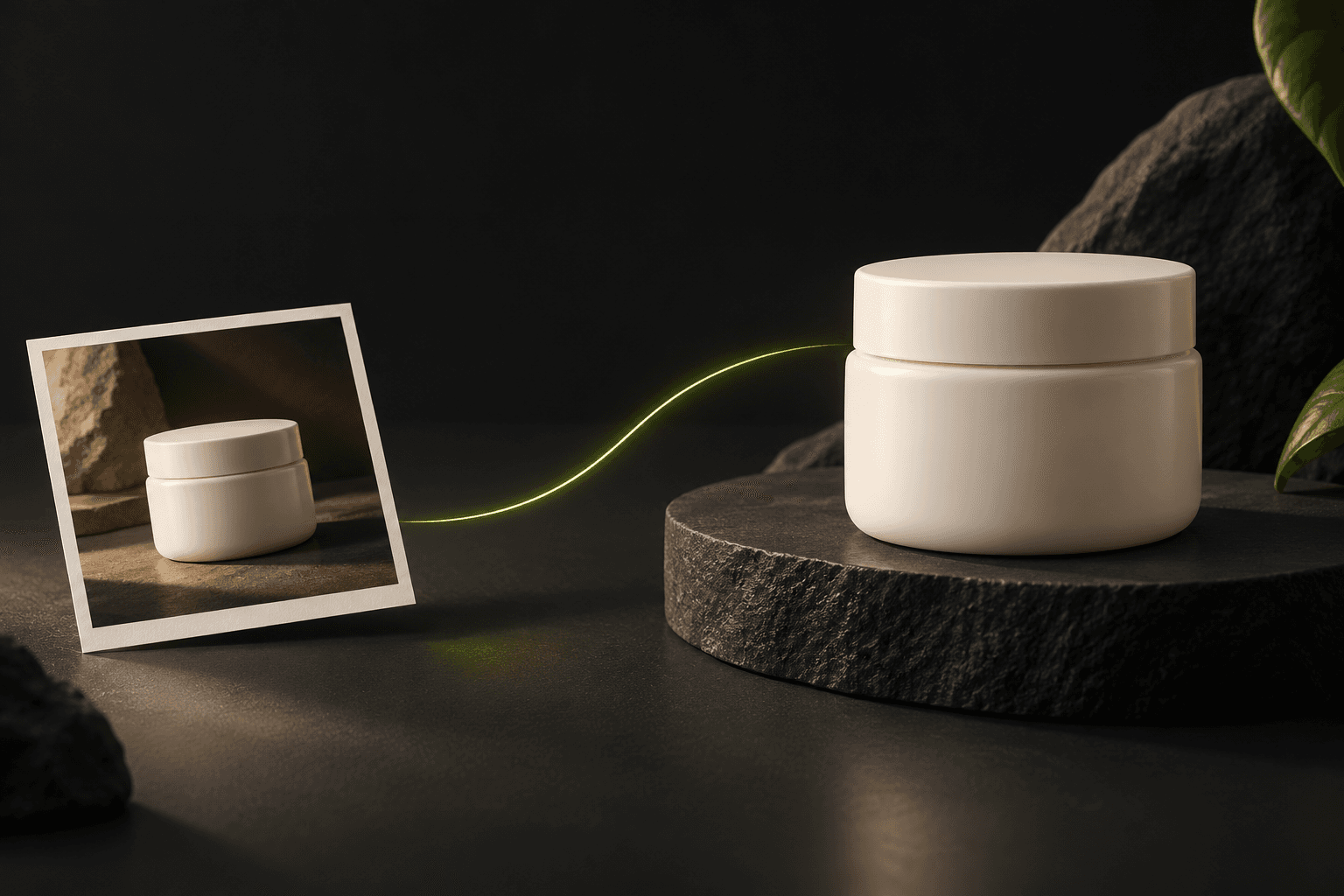
Das Produktdetail wählen, das Bewegung verdient
Ein wirksames Produktvideo beginnt mit einer konkreten Botschaft. Ein Hautpflegetiegel braucht vielleicht eine ruhige Enthüllung seiner Verpackung, ein tragbarer Lautsprecher eine klare Sicht auf seine Bedienelemente. Entscheide vor dem Hinzufügen von Bewegung, was Betrachter bemerken sollen. Ein bewegter Hintergrund ist nur dann hilfreich, wenn diese Botschaft leicht verständlich bleibt.
Für eine beispielhafte Hautpflegeanzeige könnte das Briefing eine langsame Kamerafahrt auf den geschlossenen Tiegel, weiches Tageslicht über dem Deckel und einen freien Überschriftsbereich beschreiben. Halte echte Produktfarbe, Form, Etikett und Verschluss auf einer separaten Prüfliste fest. Lass den Clip keine Vorteile demonstrieren, die das Ausgangsfoto nicht belegen kann.
Ein überzeugendes Anfangsbild vorbereiten
Wähle ein scharfes Foto mit vollständig sichtbarem Produkt und genügend Raum um seine Ränder. Entferne unpassende Gegenstände, bevor du eine komplexe Szene planst. Reflexionen, transparente Verpackungen und kleine Schrift verdienen besondere Aufmerksamkeit, weil sie klare Vergleichspunkte zwischen fertigem Clip und Original bieten. Bewahre für diesen Vergleich eine unveränderte Kopie der Quelle auf.
Plane den gewünschten Ausschnitt jetzt. Eine vertikale Platzierung braucht möglicherweise mehr Raum über dem Produkt als ein Querformatbanner. Erstellst du zuerst ein Anfangsbild, gib dieses Standbild frei, bevor du für Bewegung bezahlst. Unterstützt das gewählte Modell dies, kann ein Endbild eine zweite Komposition definieren. Ein allgemeines Referenzbild erfüllt einen anderen Zweck als ein festgelegtes Anfangs- oder Endbild.
Eine klar lesbare Bewegung anfordern
Schreibe das Bewegungsbriefing in klarer Reihenfolge: Motiv, Bewegung, Kamera, Licht und zu bewahrende Details. Fordere beispielsweise eine langsame Vorwärtsfahrt an, während der Tiegel geschlossen und unbewegt bleibt. Beschreibe den gewünschten Abschluss, etwa eine stabile Produktansicht mit Platz für eine Handlungsaufforderung. Hebe Drehungen, Ausgießen und Szenenwechsel für getrennte Experimente auf.
Wähle ein Modell, das deine tatsächlich vorhandene Eingabe akzeptiert. Die dokumentierte Kling-3-Standard-Bild-zu-Video-Route benötigt ein Anfangsbild und bietet ein optionales Endbild. Andere Routen haben andere Eingaben und Längen. Prüfe in der App die Bedienelemente und den Preis des gewählten Modells, statt anzunehmen, jedes bildfähige Modell könne dasselbe Bildpaar, Format oder dieselbe Cliplänge nutzen.
Wähle bei Seedance 2.5 die zur Aufgabe passende Route statt nur den Modellnamen. Die Image-to-Video-Route von fal verwendet ein Anfangsbild und kann ein optionales Endbild annehmen; ihre Ausgabe folgt dem Seitenverhältnis des Anfangsbildes. Bereite vor dem Absenden einen unterstützten Bildausschnitt vor, wähle eine im Studio angebotene feste Dauer und prüfe das Angebot einschließlich erzeugtem Audio. Reference-to-Video ist eine separate Wahl für referenzgestützte Aufgaben. Eine in der Bibliothek gespeicherte Datei ist nicht automatisch eine zulässige Modelleingabe: Die aktuelle App begrenzt Quellclips auf 30 MiB. Prüfe Bewegung, Produktdetails und Audio des Ergebnisses vor der Veröffentlichung.
Die Aufnahme vor dem Aufbau der Anzeige prüfen
Sieh das vollständige Ergebnis an und pausiere nahe Anfang, Mitte und Ende. Vergleiche Silhouette, Etikett, Deckel, Material und Schatten mit der Quelle. Suche Veränderungen während der Bewegung und nicht nur ein überzeugendes erstes Bild. Prüfe, ob die Schlusskomposition Raum für lesbare Texte lässt. Bewahre eine brauchbare Aufnahme auf oder korrigiere ein klar benanntes Problem vor einer weiteren bewussten Generierung.
AI Campaign Studio behandelt Bild- und Videoerstellung als getrennte Aktionen mit eigenen Preisen. Ein eingereichter Auftrag kann eingereiht bleiben oder verarbeitet werden. Dieser Zustand ist keine fertige Datei. Hänge eine freigegebene abgeschlossene Aufnahme an eine gespeicherte Kampagnenszene und prüfe die zusammengesetzte MP4. Kontrolliere endgültigen Text, Ton, Ausschnitt und Angebot und veröffentliche selbst über deinen Kanal. Galeriebeispiele veranschaulichen den Ablauf, beweisen aber nicht, dass dieses Beispiel generiert wurde.
Quellen & weiterführende Informationen
- OpenRouter: Videoeingaben, Modellfähigkeiten und Auftragszustände ↗
- fal: Eingabeschema für Kling 3 Standard Bild zu Video ↗
- fal: Lebenszyklus asynchroner Anfragen ↗
- fal: Seedance 2.5 – Anfangsbild, optionales Endbild und Ausgabeformat ↗
Produktdokumentation kann sich ändern. Prüfe aktuelle Anbietersteuerungen und Bedingungen vor der Produktion.